How to Add a Lorcana Decklist to Wants
Comment ajouter une deck list à vos Wants
Créer une nouvelle Wants List
Suivez les instructions ici pour créer une nouvelle Wants List.
Collez votre deck list dans la section dédiée
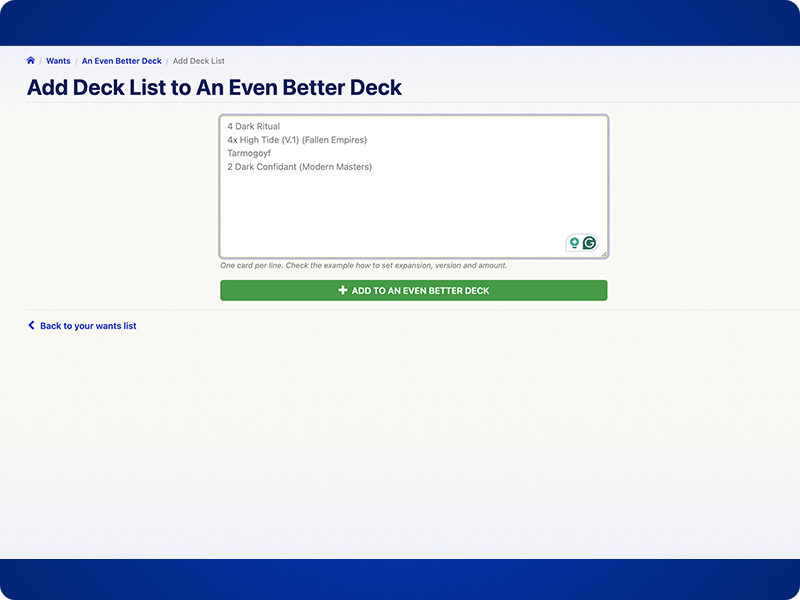
Appuyez sur le bouton vert « Ajouter à nom de votre liste »
One Card Per Line
Here are three examples that show how wants list entries can be made in Lorcana. Please note that you can mix and match these examples, provided you only use one example of each table column.
Les messages qui suivent l’ajout de cartes à votre liste
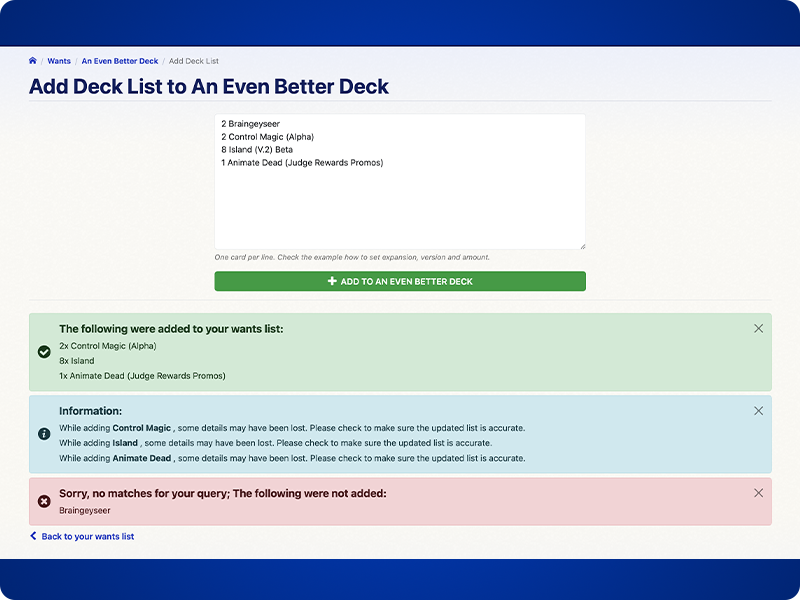
Après avoir ajouté une deck list, un message s’affiche à l’écran. Il existe trois messages différents :
 : Les cartes suivantes ont été ajoutées à votre Wants List : liste des cartes qui ont été ajoutées
 : Aucune carte ne correspond à vos critères ; les cartes suivantes n’ont pas pu être ajoutées : liste des cartes qui n’ont pas pu être ajoutées, pensez à vérifier l’orthographe, le formatage etc.
 : Information : une carte du même nom a déjà été ajoutée, vérifiez que la bonne version de votre carte a été ajoutée à la liste