How to Add a Lorcana Decklist to Wants
Cómo añadir una decklist a deseos
Crea una nueva Wants List
Sigue las instrucciones aquí para crear una nueva Wants List.
Pega tu decklist en el campo
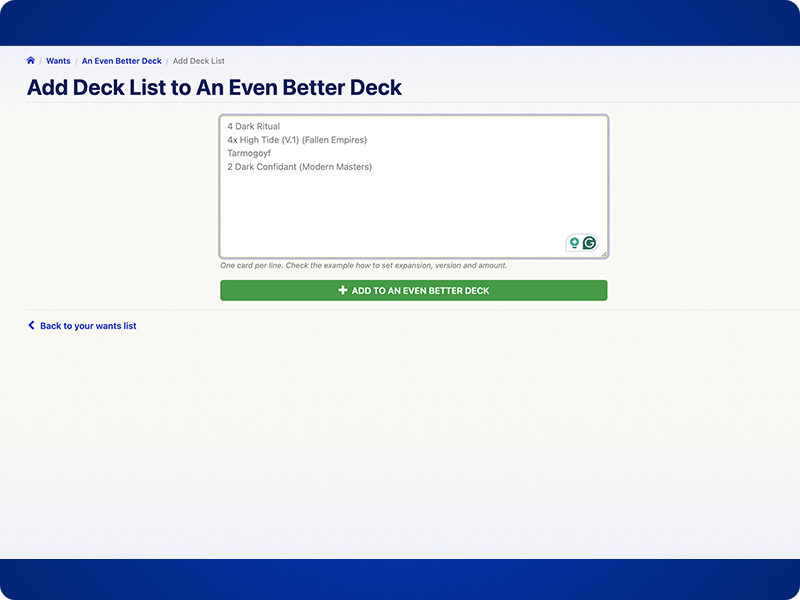
Pulsa el botón verde «Añadir»
One Card Per Line
Here are three examples that show how wants list entries can be made in Lorcana. Please note that you can mix and match these examples, provided you only use one example of each table column.
Después de añadir una decklist, aparecerá un mensaje.
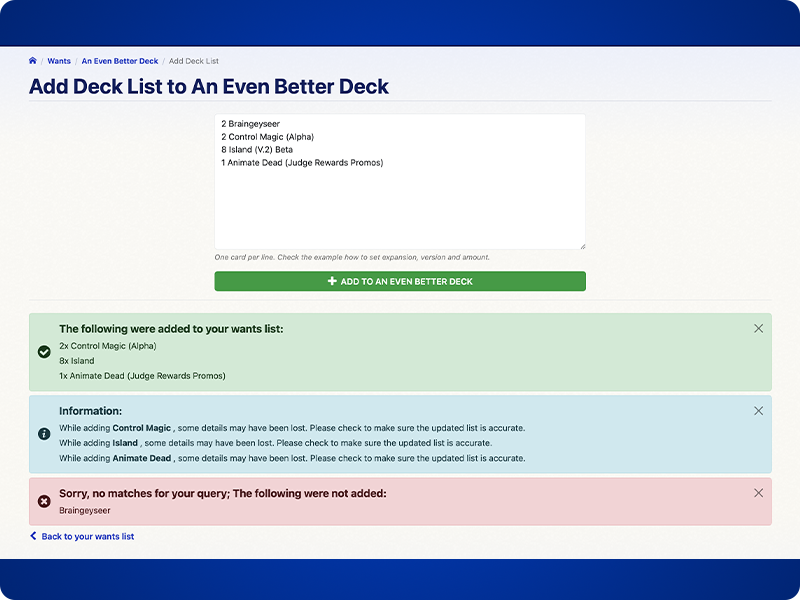
Después de añadir una lista de barajas, aparecerá un mensaje. Hay tres tipos de mensajes:
 : Se han añadido los siguientes elementos a tu lista de deseos: lista las cartas que se han añadido a la lista de deseos
 : Lo sentimos, no hay resultados para tu búsqueda. No se han añadido los siguientes: cartas que no se han podido añadir, comprueba la ortografía, el formato, etc.
 : Información: ya se ha añadido una carta, asegúrate de que tu versión específica se ha añadido a la lista