How to Add a Lorcana Decklist to Wants
Wie du eine Decklist zu deinen Wants hinzufügst
Erstelle eine neue Wantsliste
Folge der Anleitung hier, um eine neue Wantsliste zu erstellen.
Kopiere deine Deckliste in das Feld
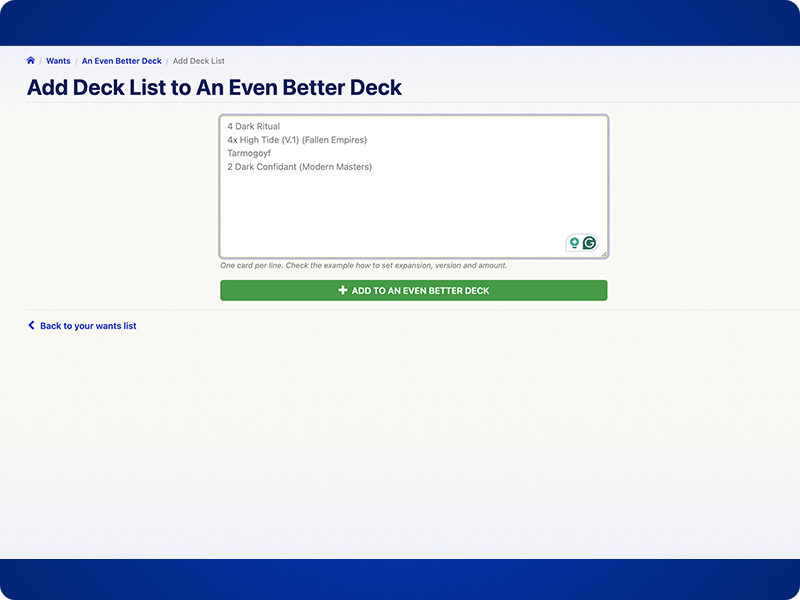
Klicke auf den grünen "Hinzufügen"-Button
One Card Per Line
Here are three examples that show how wants list entries can be made in Lorcana. Please note that you can mix and match these examples, provided you only use one example of each table column.
Nachrichten, nachdem eine Karte zu Wants hinzugefügt wurde
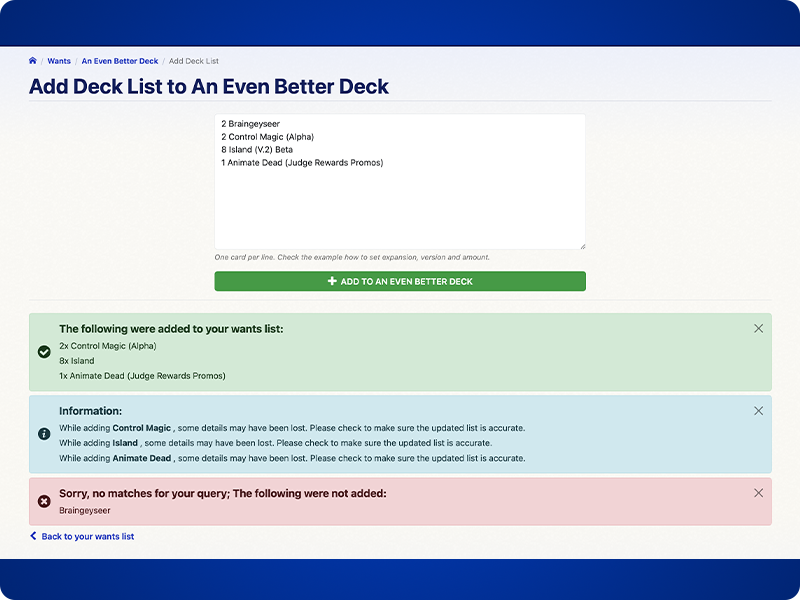
Nachdem du eine Deckliste hinzugefügt hast, erscheint eine Nachricht. Es gibt drei Arten von Nachrichten:
 : Folgende Karten wurden deiner Wantsliste hinzugefügt: zeigt Karten, die deiner Wantsliste hinzugefügt wurden
 : Leider keine Übereinstimmungen mit deiner Anfrage; die folgenden Karten wurden nicht hinzugefügt: Karten, die nicht hinzugefügt wurden; überprüfe bitte die Rechtschreibung, Formatierung etc.
 : Information: eine Karte wurde bereits hinzugefügt; stell sicher, dass deine gewünschte Version zur Liste hinzugefügt wurde